CLAS12 漂移室示例
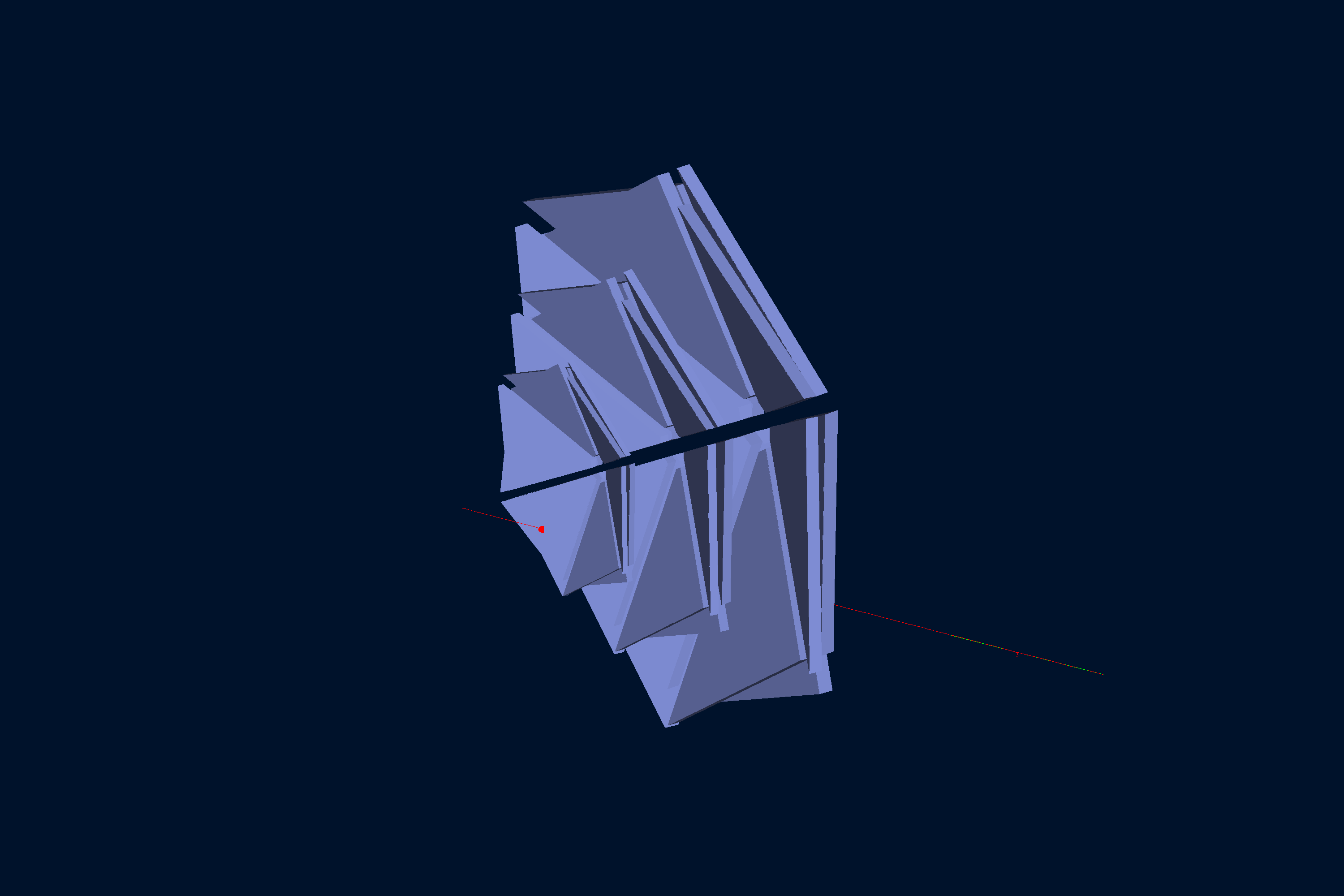
本示例展示来自 clas12-systems 的 CLAS12 漂移室几何。
快速开始
在 clas12-systems 仓库中,构建几何数据库并运行一次简短的模拟:
cd $GEMC_HOME/../clas12-systems/geometry_src/dc
./dc.py
gemc dc.yaml -n=1
几何
下图所示的几何定义于 geometry_src/dc/dc.py 和 geometry_src/dc/geometry.py 中。
DC 构建器读取本地 coatjava 几何工厂,将 CLAS12 漂移室的区域和
超层转换为 GEMC 几何体,并将它们存储在 gemc.db 中。
世界体积(一个名为 root 的长方体)包含:
- 六个扇区的区域母体积,命名为 region1_s1 至 region3_s6
- 六个扇区的超层体积,命名为 sl1_s1 至 sl6_s6
交互式查看器:
物理过程列表
默认使用 FTFP_BERT,在 YAML 文件中通过 phys_list: FTFP_BERT 选择。
phys_list
The physics list can be selected using the option
gemc -phys_list <value>where
<value>can be a combination of the Geant4 physics constructors separated by the+sign. For examplegemc -phys_list="FTFP_BERT + G4NeutronCrossSectionXS"To see a list of the available Geant4 constructors:
gemc -showPhysics
粒子发生器
粒子的运动学参数在 YAML 文件中定义:
gparticle:
  - name: e-
    p: 5000*MeV
    delta_p: 1*GeV
    theta: 25*deg
    delta_theta: 15*deg
    randomThetaModel: cosine
    delta_phi: 180*deg
更多信息另见内部发生器文档。
数字化
超层的灵敏探测设置使用 CLAS12 专用的 dc 数字化插件。标识符记录扇区、 超层、层和丝的编号:
gvolume.digitization = "dc"
gvolume.set_identifier("sector", sector, "superlayer", superlayer, "layer", 1, "wire", 1)
用法
构建探测器
使用 geometry_src/dc/dc.py 构建探测器。默认情况下,该配置存储在名为
gemc.db 的 SQLite 文件中。
更多信息另见构建几何。
运行 GEMC
文件 dc.yaml 可用于运行该配置。添加 -gui 以交互方式运行:
gemc dc.yaml -gui
可根据需要修改 dc.yaml,特别是添加粒子、控制线程数量或更改输出。
运行事例
输出
gstreamer 选项用于选择输出文件名和格式:
gstreamer:
  - format: csv
    filename: dc
  - format: hipo
    filename: dc
更多信息另见输出文档。
使用 GEMC 分析器绘图
先运行 GEMC 模拟 2,000 个事例。默认 YAML 文件会写出分析器所需的 CSV 数据流。
gemc dc.yaml -n=2000 -no_field=all -plugin_path=/opt/projects/gemc/clas12-systems/build
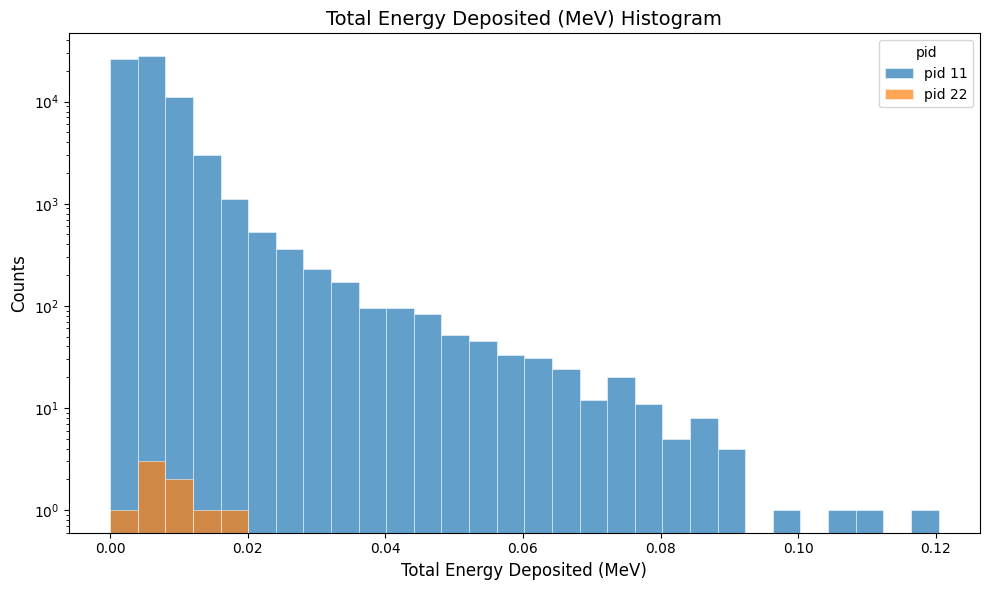
绘制每次击中的总能量沉积:
gemc-analyzer dc_t0_true_info.csv totalEDeposited --kind csv --data true_info
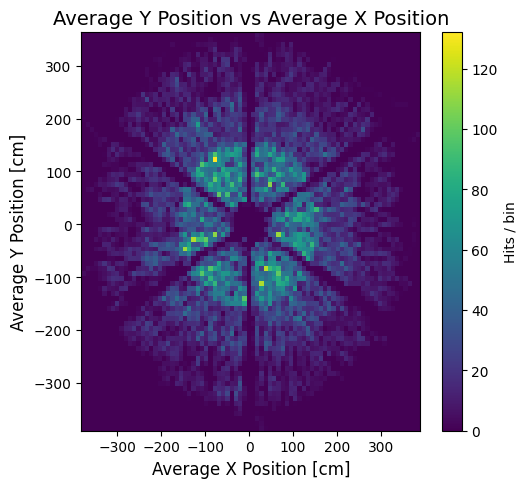
绘制击中位置的 y 与 x 关系图:
gemc-analyzer dc_t0_true_info.csv --kind csv --data true_info --plot yvsx --bins 80
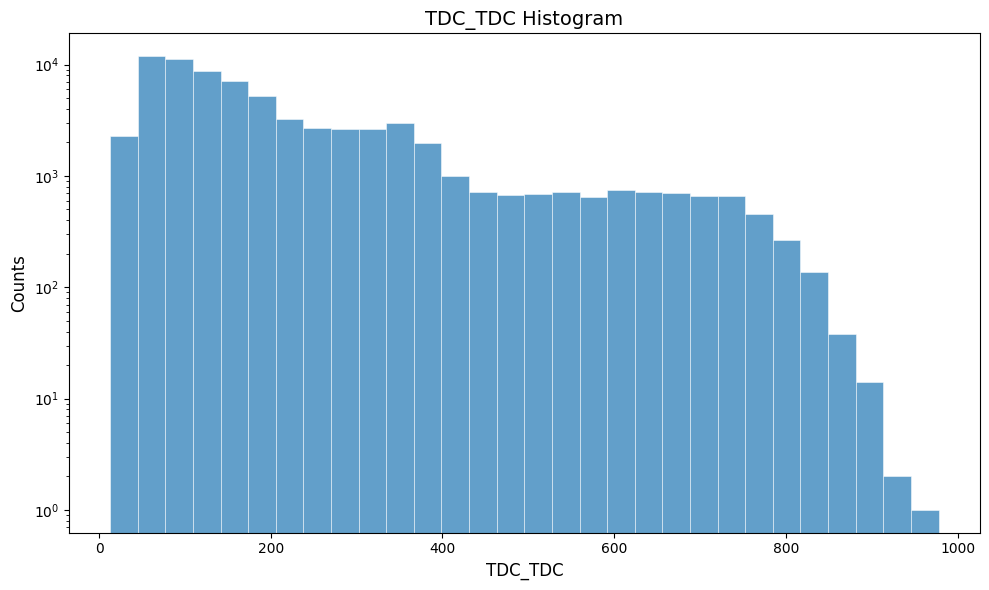
绘制数字化后的 TDC 时间:
gemc-analyzer dc_t0_digitized.csv TDC_TDC --kind csv